Genera il QR code
Scarica il QR code del tuo menu, stampa cavalletti, vetrofanie, table-tent in pochi minuti.
Il QR code è il ponte fisico → digitale: il cliente lo inquadra al tavolo e si apre il menu. MenuFacile genera il QR per te, in formato vettoriale (SVG) che puoi stampare a qualsiasi dimensione senza perdita di qualità.
1. Apri "Genera QR Code"
Dal menu laterale a sinistra clicca sul gruppo Strumenti per aprirlo (è chiuso di default), poi clicca QR Code.
2. Scarica il QR
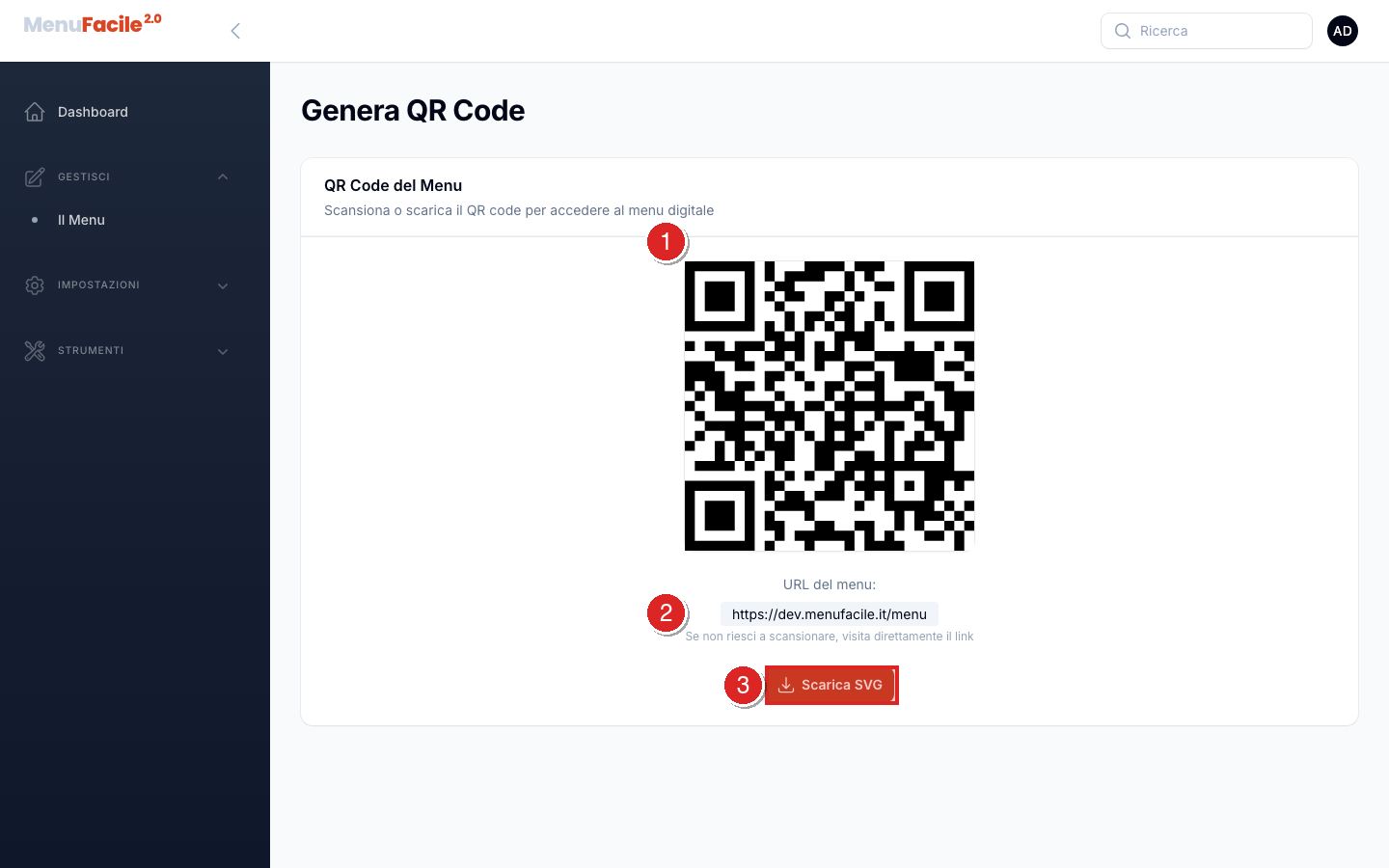
Sulla pagina trovi tre cose:
- Il QR code generato — punta automaticamente al tuo menu pubblico
- L'indirizzo del menu — il link
https://<tuo-ristorante>.menufacile.it/menuche il QR contiene. Puoi copiarlo e condividerlo anche via email/WhatsApp. - Bottone "Scarica SVG" — click per scaricare il file in formato vettoriale
3. Cosa farne
Il file scaricato è in formato SVG (scalable vector graphics). È il formato preferito dalle tipografie perché:
- Si stampa nitido a qualsiasi dimensione (da 2 cm a 2 metri)
- Pesa pochi KB (testo, non immagine)
- Apri con qualsiasi editor (Illustrator, Inkscape, Canva, Figma)
Formati di stampa consigliati
| Tipo supporto | Dimensione consigliata | Posizionamento |
|---|---|---|
| Cavalletto da tavolo (table-tent A6) | QR 4×4 cm + brand | Centrotavola |
| Vetrofania ingresso | QR 8×8 cm | Vetrina laterale, altezza occhi |
| Adesivo da tavolo | QR 5×5 cm | Angolo del tavolo |
| Menu cartaceo (footer) | QR 2×2 cm | Sotto i piatti |
| Tovaglietta carta | QR 4×4 cm | Centro della tovaglietta |
| Locandina vetrina | QR 10×10 cm + grafica | Vetrina principale |
📏 Dimensione minima leggibile: 2×2 cm. Sotto questa misura, gli smartphone faticano a leggerlo. Per ambienti poco luminosi (ristoranti serali) preferire 3×3 cm.
4. Anteprima dal cliente
Quando un cliente inquadra il QR con la fotocamera dello smartphone, vede il tuo menu così:
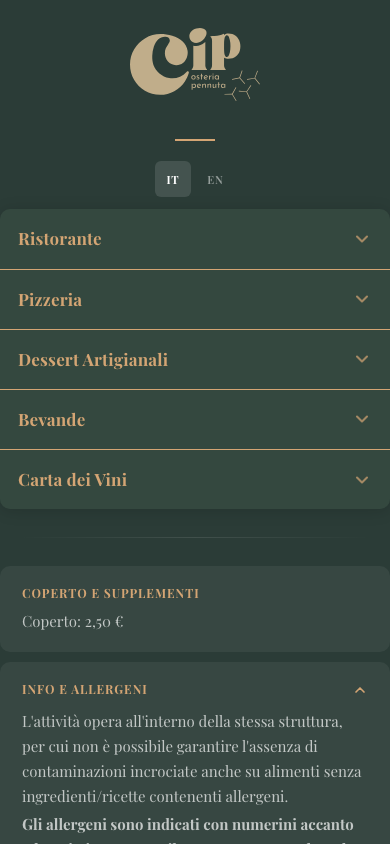
Niente app da installare, niente registrazione: il menu si apre nel browser, è velocissimo e funziona offline una volta caricato.
Best practice
✅ Posiziona il QR a portata di mano L'utente medio non si alza per inquadrare un QR. Mettilo dove può puntarlo seduto.
✅ Aggiungi una micro-istruzione "Scopri il menu — inquadra qui" sotto il QR aiuta i clienti meno digitalizzati a capire cosa fare.
✅ Fornisci comunque un menu cartaceo per backup ~5% dei clienti non sa o non vuole usare il QR. Tieni qualche menu stampato disponibile.
✅ Stampa il QR in alta risoluzione Non fare screenshot del QR dalla pagina! Scarica sempre l'SVG. Le foto JPG perdono nitidezza e possono diventare illeggibili.
Errori comuni
❌ Stampare il QR su superficie riflettente senza opacizzazione Se metti il QR sotto una plastica lucida o un vetro, il riflesso del soffitto può impedire la lettura. Usa pellicole opache o stampa su carta opaca.
❌ Cambiare l'indirizzo del menu
L'indirizzo a cui punta il QR è quello del tuo dominio MenuFacile. Se cambi dominio (es. acquisti mioristorante.it), genera un nuovo QR dal pannello e ristampa.
❌ QR sopra a colori scuri Il QR funziona quando il contrasto è alto (nero su bianco). Su sfondo scuro va male. Se il design lo richiede, mantieni una cornice bianca intorno al QR.
FAQ
Il QR scade? No, il QR è stabile. Finché il dominio MenuFacile resta attivo, il codice funziona.
Posso avere più QR (uno per piatto o per sezione)? Al momento no: il generatore crea un unico QR che punta al menu completo. Se ti serve un QR per sezione (es. "Carta dei vini" stampata a parte) o per un evento speciale, scrivi a info@menufacile.it — possiamo valutarlo come feature.
Funziona in zone senza Wi-Fi? No: il menu è una pagina web, serve connessione (mobile dati o Wi-Fi del locale) per ogni apertura. Se hai zone con segnale debole, considera di offrire Wi-Fi gratuito ai clienti — migliora la prima impressione.
Il QR può tracciare chi lo scansiona? MenuFacile traccia visite anonime per le statistiche (sezioni più viste, tempo medio, ecc). Non identifica persone, non richiede login. Vedi Statistiche del menu.
Hai bisogno di aiuto?
Scrivi a info@menufacile.it.