Vini e cantine
Organizza la carta dei vini per cantina, raggruppa i vini sotto il nome del produttore.
I vini hanno una loro logica diversa dagli altri piatti: il cliente li sceglie spesso "per cantina" prima ancora che per tipologia. MenuFacile ti permette di creare le cantine come gruppo e poi associare ogni vino alla cantina di appartenenza.
Come funziona
In MenuFacile la carta dei vini si costruisce in tre passaggi:
- Una sezione del menu di tipo "Vini" (es. "Carta dei Vini")
- Le cantine che vendi (es. Antinori, Planeta, Gulfi)
- I vini singoli, ognuno associato a una cantina
Il menu pubblico mostrerà i vini raggruppati per cantina, con il nome del produttore come intestazione.
1. Crea la sezione "Carta dei vini"
Dal menu laterale a sinistra clicca Il Menu (gruppo Gestisci), poi il pulsante Nuova sezione in alto a destra e crea una sezione attivando il toggle Carta dei vini. Quando salvi, in alto a destra apparirà un pulsante arancione Gestisci Cantine: cliccalo per arrivare alla pagina cantine.
💡 Le sezioni con il toggle Carta dei vini ON finiscono sempre alla fine del menu, indipendentemente dalla posizione che imposti. Questa è una scelta UX volontaria (i clienti si aspettano la carta dei vini in fondo).
2. Aggiungi le cantine
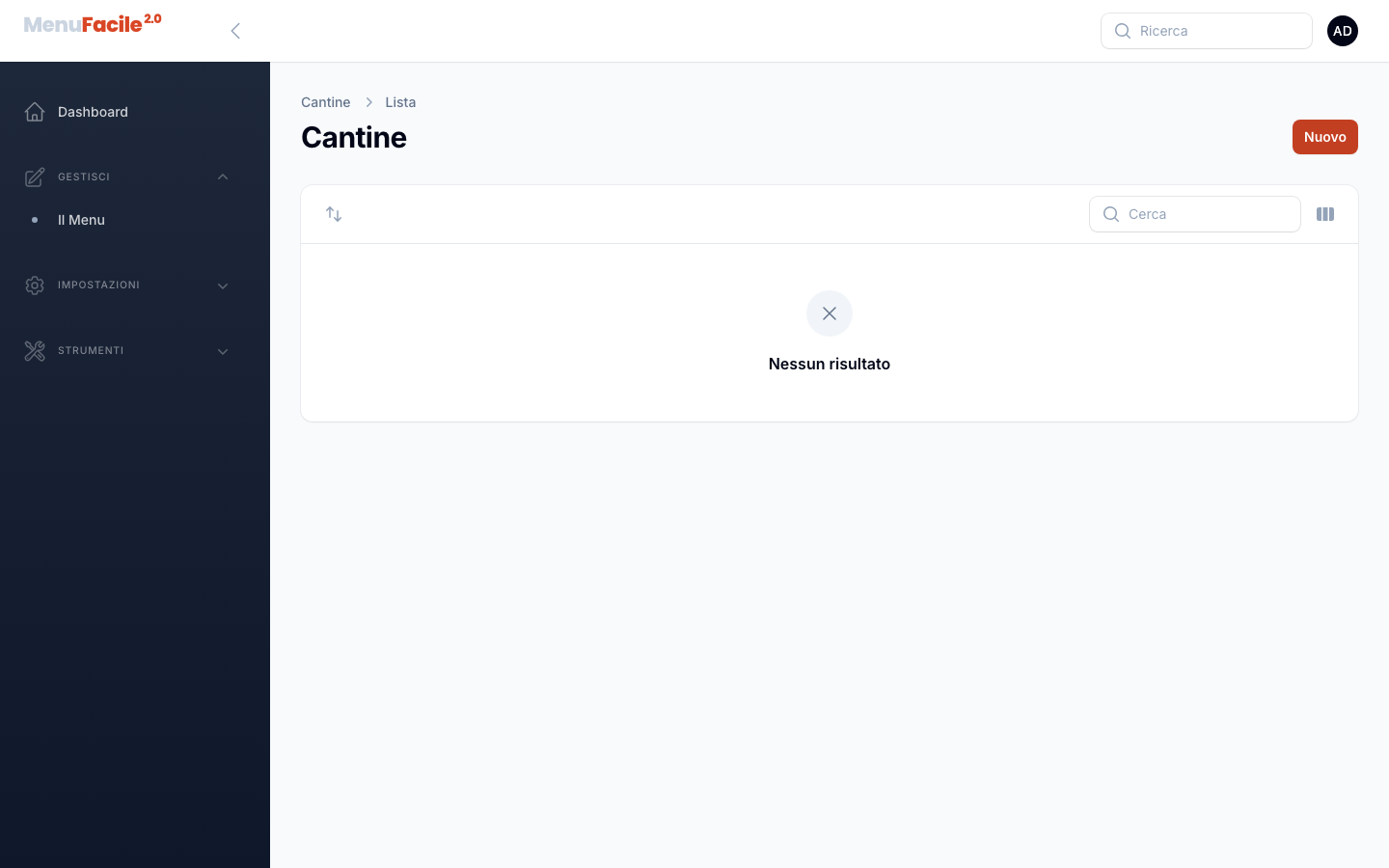
Sei sulla pagina cantine. La prima volta è vuota: clicca Nuovo in alto a destra per creare la prima.
Per ogni cantina compila:
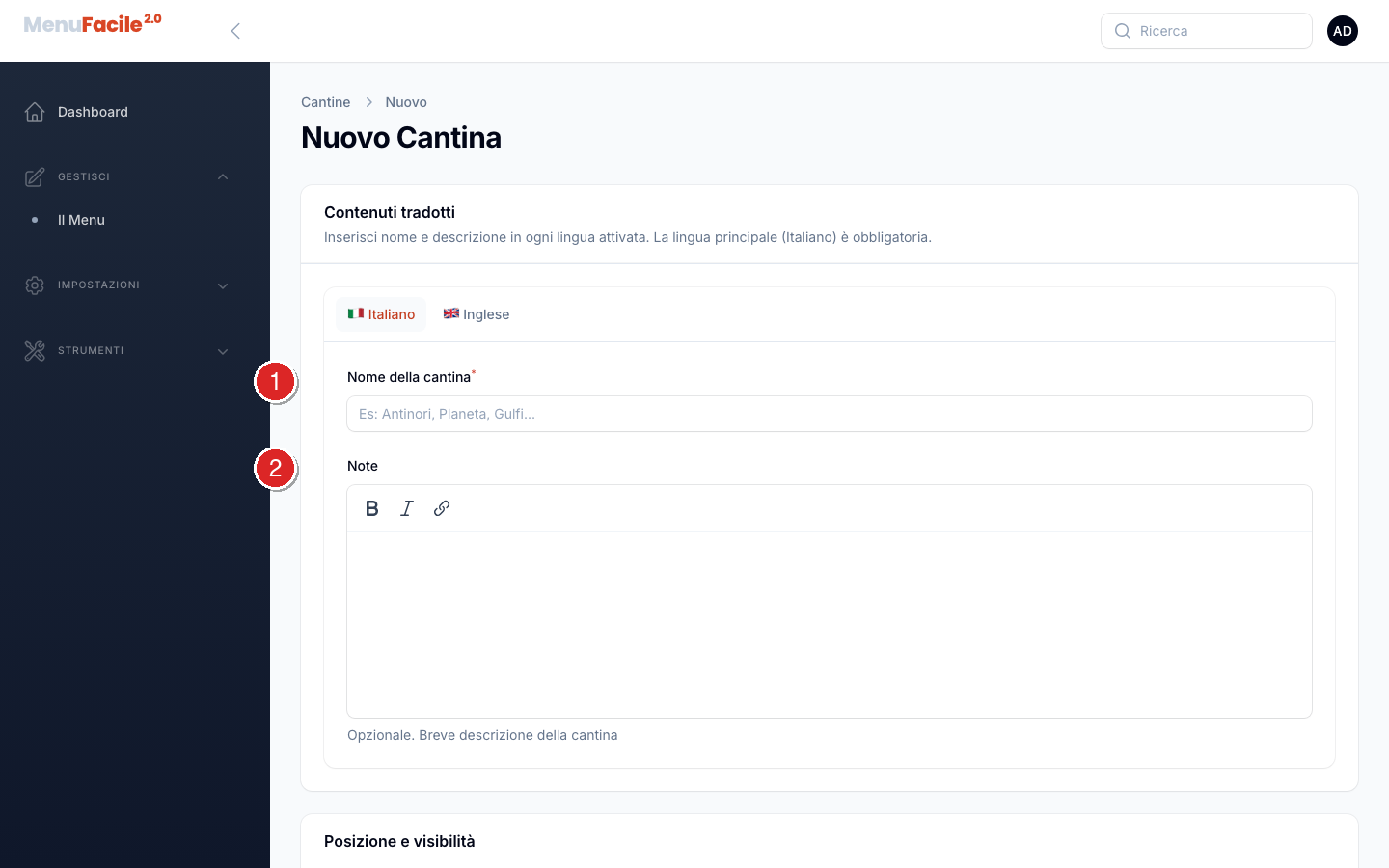
- Nome della cantina (obbligatorio) — es. Antinori, Planeta, Gulfi. Traducibile (i nomi propri di solito restano uguali in tutte le lingue).
- Note (opzionale) — una breve descrizione (es. "Storica cantina toscana" o "Vini biologici siciliani"). Appare nel menu pubblico sotto al nome della cantina.
Più sotto trovi le opzioni di Posizione e visibilità:
- Posizione — l'ordine in cui le cantine vengono mostrate nel menu (numeri bassi = prima)
- Attiva — se disattivata, la cantina e tutti i suoi vini scompaiono dal menu
- Mostra nome nel menu — se attivo, il nome della cantina appare come intestazione sopra i suoi vini. Disattivalo se preferisci una lista piatta senza raggruppamenti visibili.
Click Salva. Ripeti per ogni cantina.
3. Associa i vini alla cantina
Ora torna su Il Menu (gruppo Gestisci), apri la sezione Carta dei Vini con l'icona a matita (azione Gestisci) e scorri fino al tab Vini. Clicca Aggiungi piatto per un vino nuovo, oppure l'icona a matita su un vino esistente. Nel form trovi il campo Cantina:
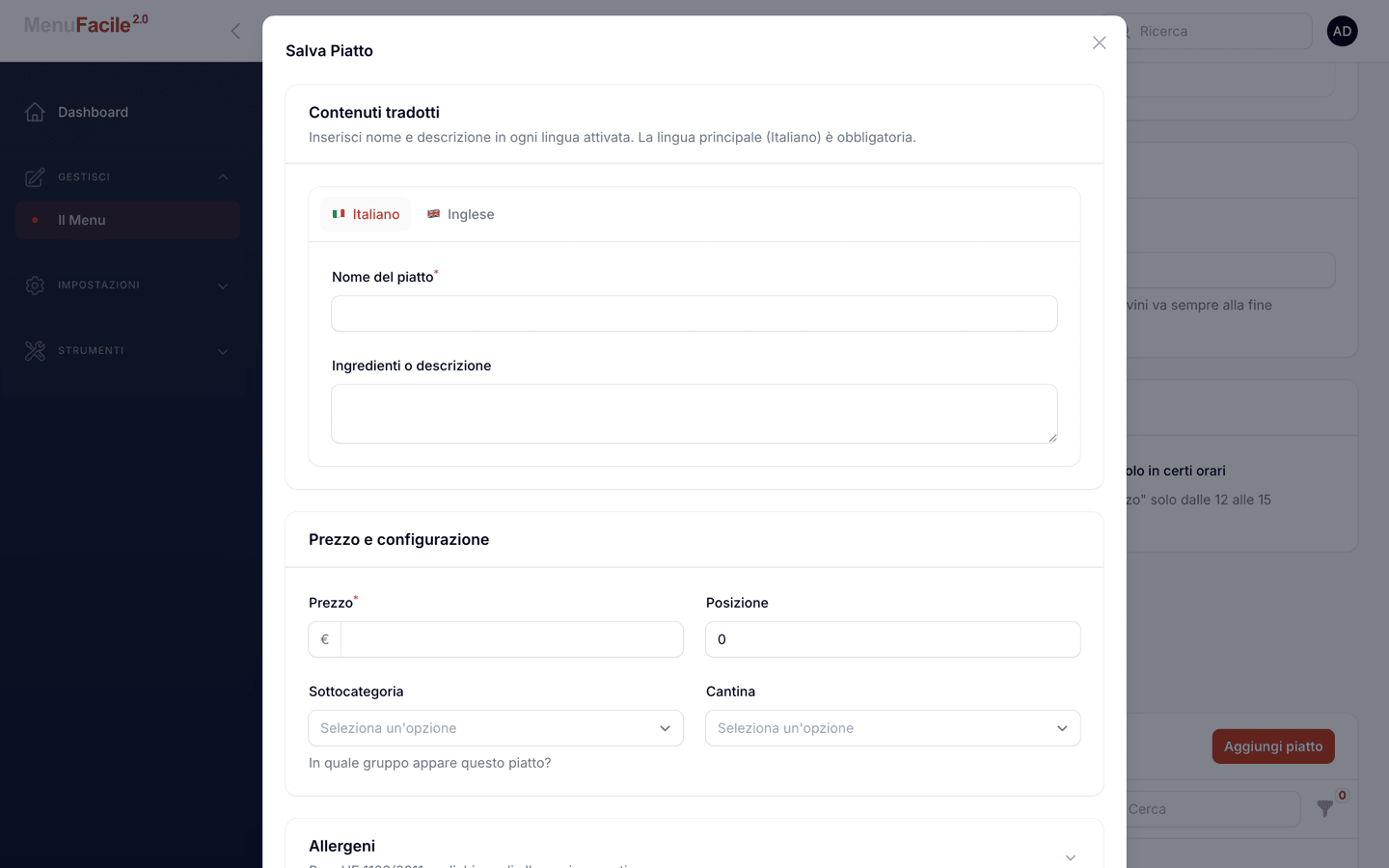
- È un campo menu a tendina con tutte le cantine che hai creato
- È destinato ai vini (vedi helper "Solo per i vini"); negli altri piatti puoi semplicemente lasciarlo vuoto
- Se non scegli una cantina, il vino apparirà nel menu pubblico senza raggruppamento per cantina
Salva. Da questo momento il vino apparirà nel menu pubblico raggruppato sotto la sua cantina.
4. Come appare al cliente
Sul menu pubblico, sezione Carta dei Vini:
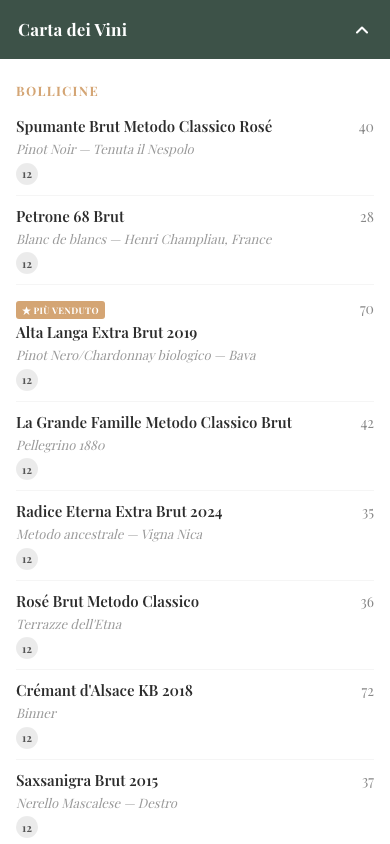
I vini sono raggruppati per cantina, con il nome del produttore come header e i singoli vini sotto.
Esempi di organizzazione
Carta classica con 5 cantine:
- Sezione Carta dei Vini (toggle Carta dei vini ON)
- Cantina Antinori → 4 vini
- Cantina Planeta → 3 vini
- Cantina Gulfi → 5 vini
- Cantina Donnafugata → 2 vini
- Cantina Tasca d'Almerita → 3 vini
Mista con sottocategorie nella sezione Vini: Se vuoi un secondo livello (es. Bianchi / Rossi / Bollicine), puoi anche attivare le sottocategorie sulla carta dei vini (toggle "Ha delle sottocategorie") e creare le tre sottocategorie. Ogni vino sarà inserito sia in una sottocategoria che in una cantina — doppio raggruppamento.
Domande frequenti
Posso avere un vino senza cantina? Sì, il campo è opzionale. Se non specifichi la cantina il vino apparirà nel menu pubblico senza raggruppamento. Se hai una bottiglia senza cantina precisa, una buona pratica è creare una cantina chiamata "Selezione della casa" o simile e assegnarla a quei vini.
Posso ordinare i vini all'interno della stessa cantina? Sì, ogni vino ha il proprio campo Posizione. Numeri bassi appaiono per primi sotto la cantina.
Cosa succede se elimino una cantina con vini dentro? I vini non vengono cancellati: il loro campo Cantina diventa vuoto. Dovrai riassegnarli a un'altra cantina (oppure il menu pubblico li mostra raggruppati come "Senza cantina").
E se elimino l'intera carta dei vini (la sezione)? ⚠️ I vini al suo interno vengono cancellati a cascata. Le cantine invece sopravvivono (sono indipendenti dalle sezioni). Per ricreare la carta:
- Dal menu laterale clicca Il Menu (gruppo Gestisci), poi il pulsante Nuova sezione
- Compila il nome (es. "Carta dei Vini")
- Attiva il toggle Carta dei vini — questo la rende speciale: appare sempre alla fine del menu, abilita il pulsante "Gestisci Cantine" e il tab "Vini" al posto di "Piatti"
- Salva
- Apri la sezione appena creata con l'icona a matita (azione Gestisci), vai sul tab Vini → Aggiungi piatto e riassocia ogni vino alle cantine già esistenti
Posso tradurre i nomi delle cantine? Sì il campo Nome è traducibile. Nella maggior parte dei casi i nomi di cantina sono nomi propri e restano uguali in tutte le lingue. Le Note invece vale la pena tradurle.
Hai bisogno di aiuto?
Scrivi a info@menufacile.it.